取消
搜索历史

    iPhone 版 Chrome 增加了引导式 Safari 导入功能

    来源:IT技术网 2026-01-19 23:31IT快报
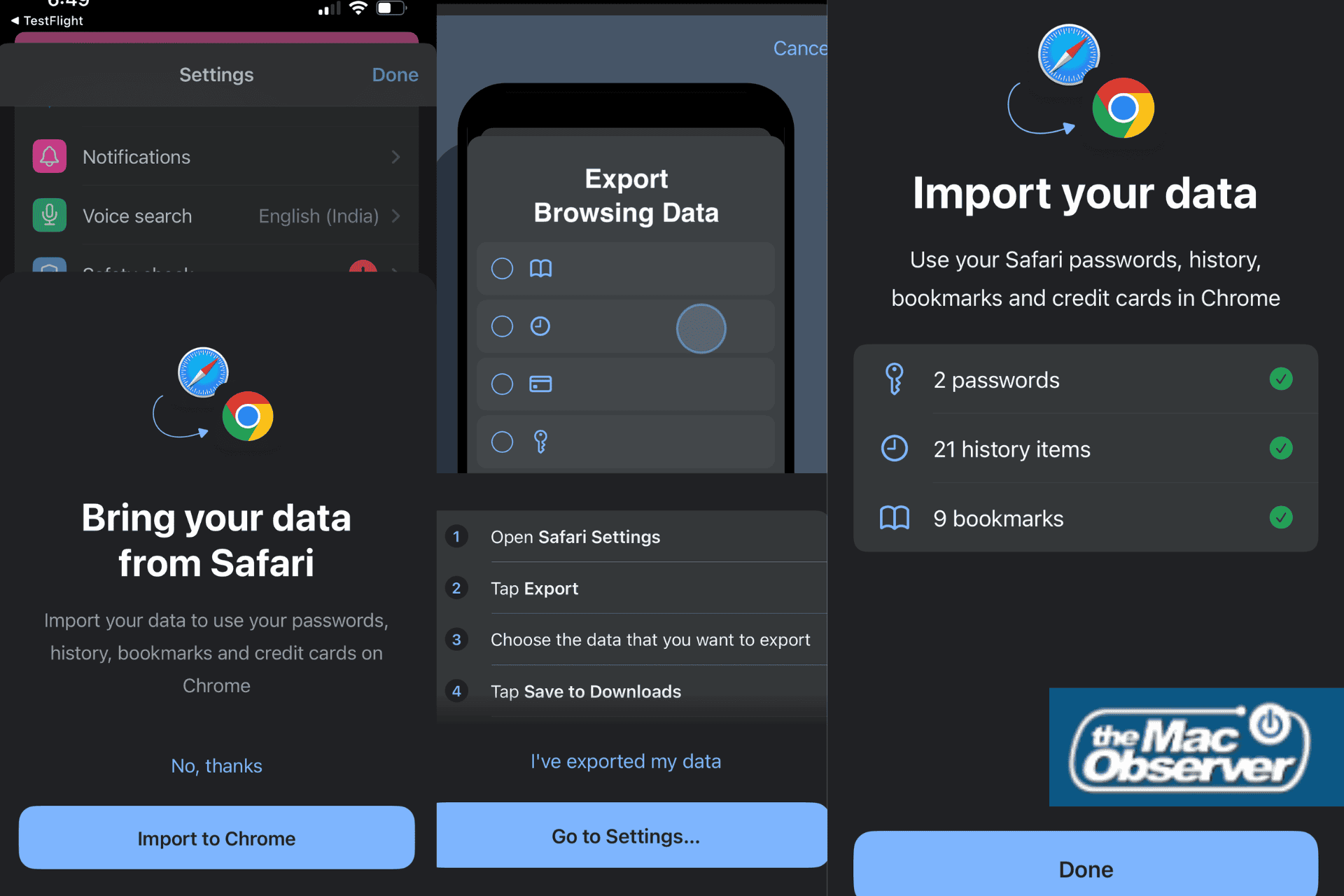
    iPhone 版 Chrome 的三屏视图,显示 Safari 数据导入界面,包括导出说明、数据预览和导入确认。

    谷歌正在新增一个“Safari导入”选项,可以将你的信息从Safari迁移到iPhone上的Chrome。它使用一个你从设置导出的文件。

    你可以在 Chrome 设置里的“Safari 导入”里找到这个。当你打开它时,Chrome 不仅仅是给你一个按钮。它会清楚地引导你完成步骤。

    iPhone 上的 Chrome 在设置中显示 Safari 导入选项,并有逐步说明如何导出 Safari 数据和选择 ZIP 文件。
    Chrome 新的 Safari 导入流程引导用户从 Safari 导出数据并选择 ZIP 文件进行导入。图片来源:Venkat |《麦克观察家》。

    苹果保护Safari数据,所以Chrome无法直接访问。你必须先导出。Chrome详细说明了该怎么做:

    • 打开iPhone设置
    • 去Safari
    • 点击“导出浏览数据”
    • 把ZIP文件保存到iCloud Drive下载

    之后,你只需在 Chrome 里选择那个文件。
    iPhone 上的 Chrome 在设置中显示 Safari 导入选项,并有逐步说明如何导出 Safari 数据和选择 ZIP 文件。
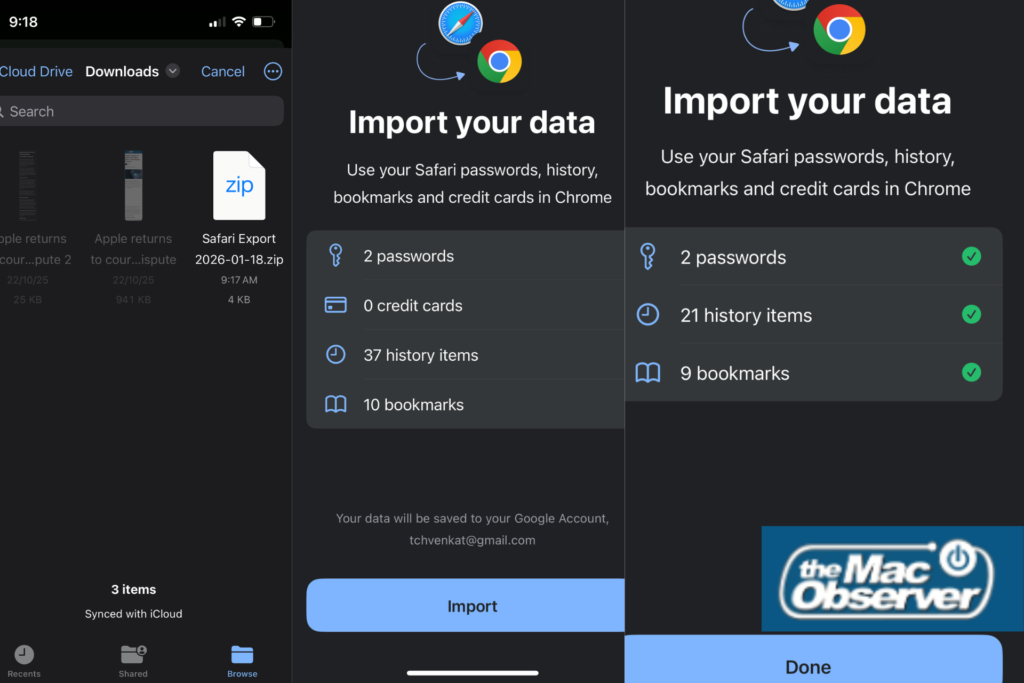
    在完成导入前,Chrome 会预览导出后的 ZIP 文件中发现的 Safari 数据。图片来源:Venkat |《麦克观察家》。

    Chrome 会读取文件并显示摘要,然后才会有任何动作。它列出了将要添加的内容。你只需点击导入即可完成。

    该导入选项支持最重要的项目,如书签、历史记录和密码。

    导入完成后,Chrome 会提醒你你创建的文件包含隐私信息。它会给你一个快速删除文件的选项。这能保护你的个人数据更安全。

    在此之前,转向Chrome通常意味着重新开始或使用电脑。Chrome 145测试版新增的这个选项消除了麻烦。你现在可以直接把数据带到手机上。我们预计谷歌会随着 Chrome 145 发布向所有人推广此功能。

    谷歌还在Safari中测试“保持暗屏”弹窗。

    (文章为作者独立观点,不代表存储网立场,版权疑问请联系客服。)
    关于我们| 隐私条例| 版权申明| 联系我们

    2018-2022 Copyright © Stor.com.cn